Mac 版
- 入手方法
- Mac App Store からインストール
- 接続方法
- USB デバッグまたはワイヤレスデバッグ
- 動作環境
- macOS 15.6 以降
- 特長
- 接続に必要なコンポーネントを内蔵。ほかのツールのインストールは不要です
Android スマートフォンをコンピュータに接続して、画面をリアルタイムで表示し、マウスとキーボードで操作し、ファイルの転送やアプリの管理ができます。Mac にインストールすることも、ブラウザでそのまま開くこともできます。
Mac 版には macOS 15.6 以降が必要です。Web 版にはコンピュータの Chrome または Edge が必要です。
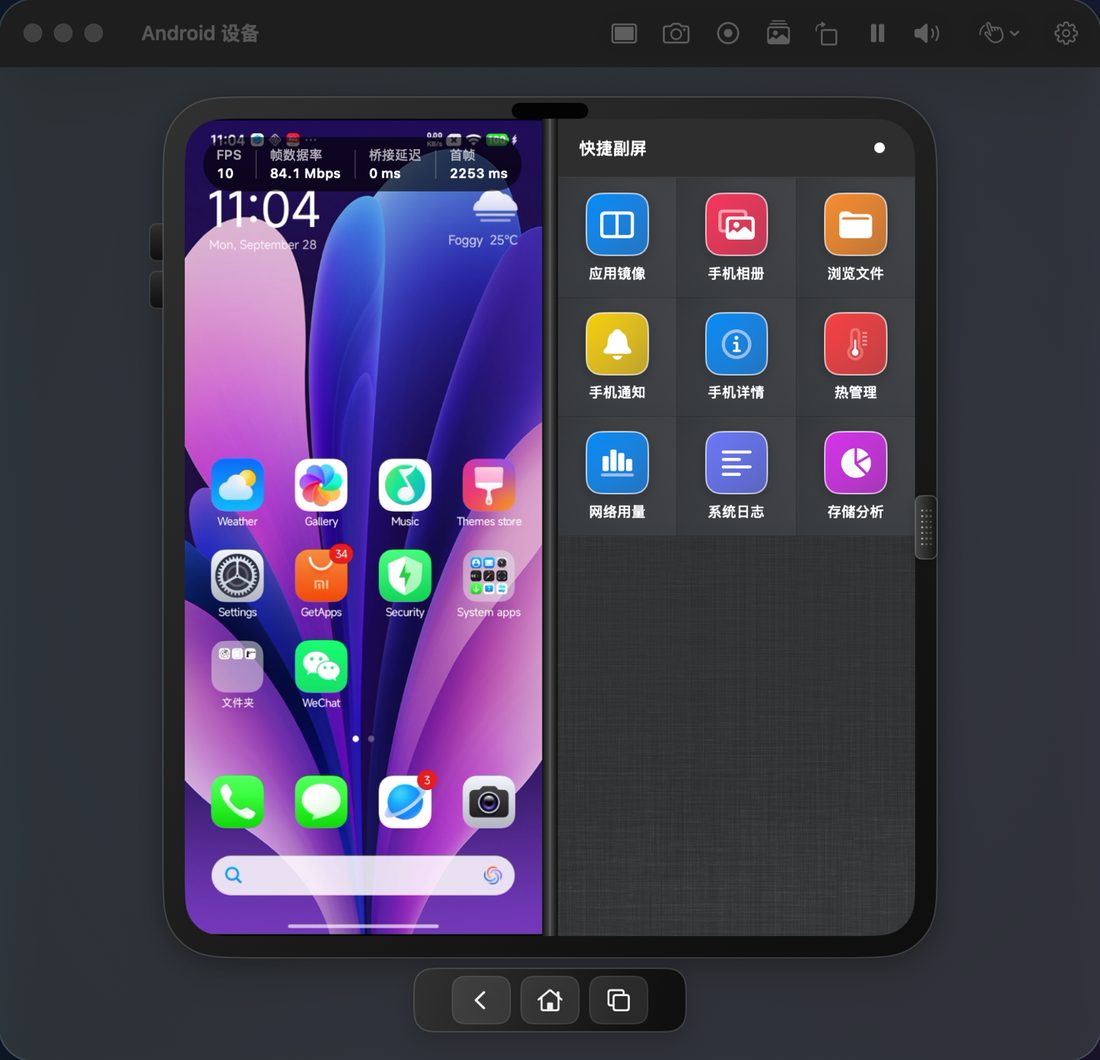
スマートフォンの画面をコンピュータにリアルタイムで表示し、マウスとキーボードで操作できます。スクリーンショットや画面収録もできます。
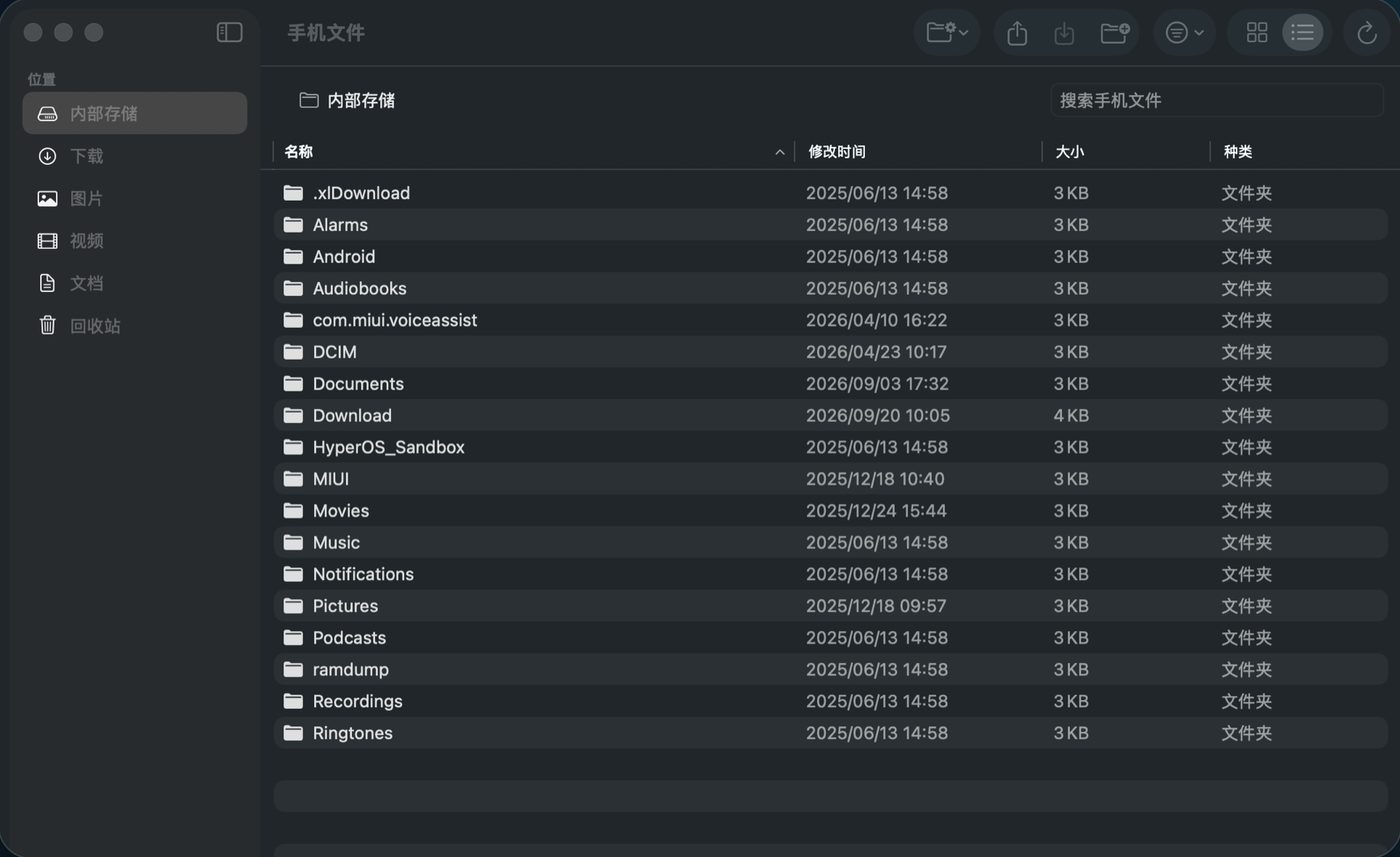
スマートフォン内のファイルを閲覧・検索し、コンピュータとの間で転送できます。
スマートフォン内の写真やビデオを大きな画面で閲覧できます。
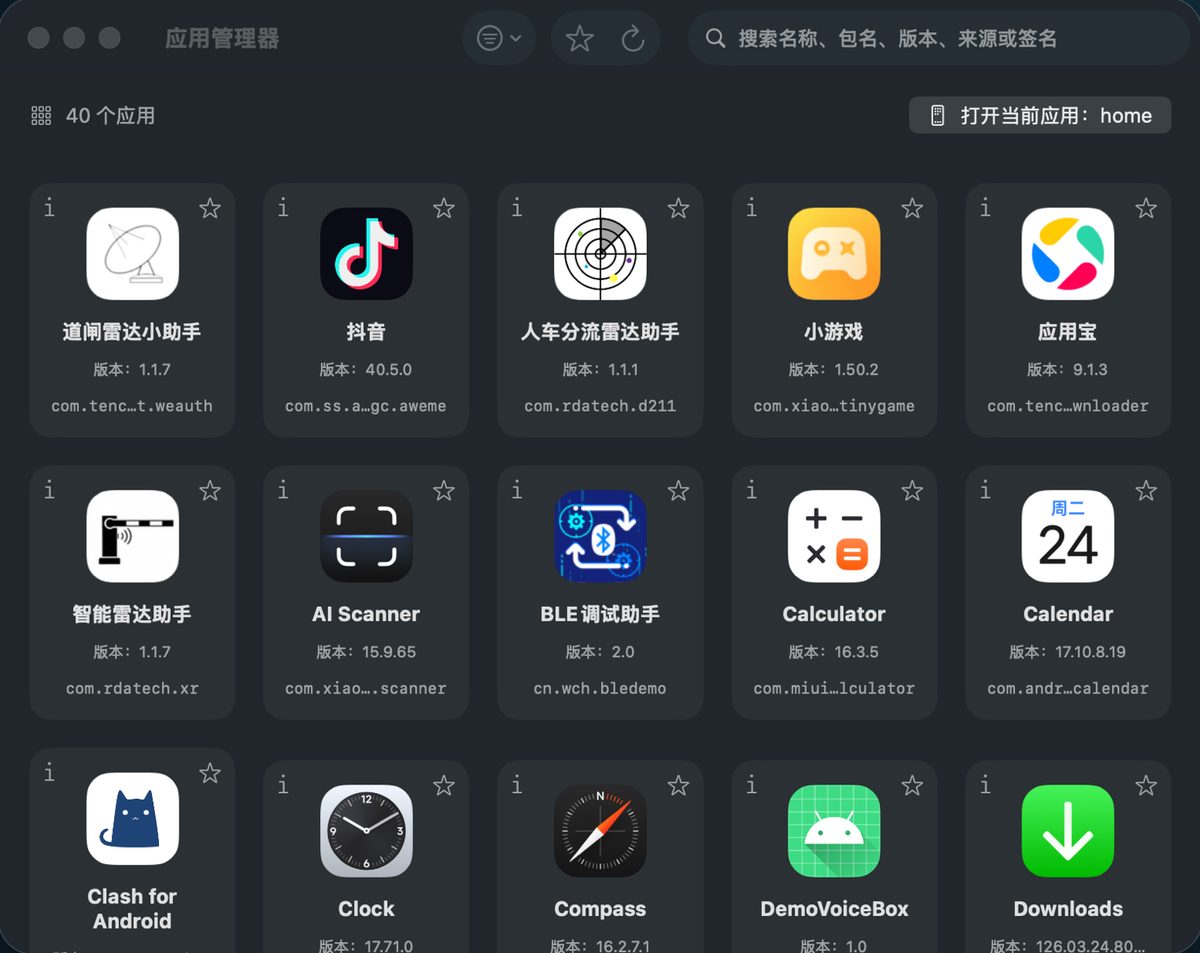
スマートフォンのアプリを確認し、APK のインストールや不要なアプリのアンインストールができます。
スマートフォンを手に取らずに、届いた通知をコンピュータで確認できます。
デバイス情報、ストレージ、ネットワーク使用量、温度、システムログを確認できます。
お使いのコンピュータと使い方に合わせて選べます。
スマートフォンの「設定」の開発者向けオプションで「USB デバッグ」をオンにします。
ケーブルでスマートフォンをコンピュータに接続し、Phone Deck を開きます。
スマートフォンに USB デバッグの許可を求める表示が出たら、「許可」を選びます。
Phone Deck は、USB またはローカルネットワークでスマートフォンとコンピュータを直接接続します。
Web 版とスマートフォンの通信は、すべてブラウザの中で行われます。Web サイトはページのファイルを配信するだけで、スマートフォンの内容がサーバを経由することはありません。