Mac-App
- Bezug
- Aus dem Mac App Store installieren
- Verbindung
- USB-Debugging oder kabelloses Debugging
- Voraussetzungen
- macOS 15.6 oder neuer
- Gut zu wissen
- Die Verbindungskomponenten sind integriert, es muss nichts weiter installiert werden
Verbinde dein Android-Smartphone mit dem Computer: Sieh den Bildschirm in Echtzeit, bediene ihn mit Maus und Tastatur, übertrage Dateien und verwalte Apps. Installiere die App auf dem Mac oder öffne sie direkt im Browser.
Die Mac-App benötigt macOS 15.6 oder neuer. Die Webversion benötigt Chrome oder Edge auf einem Computer.
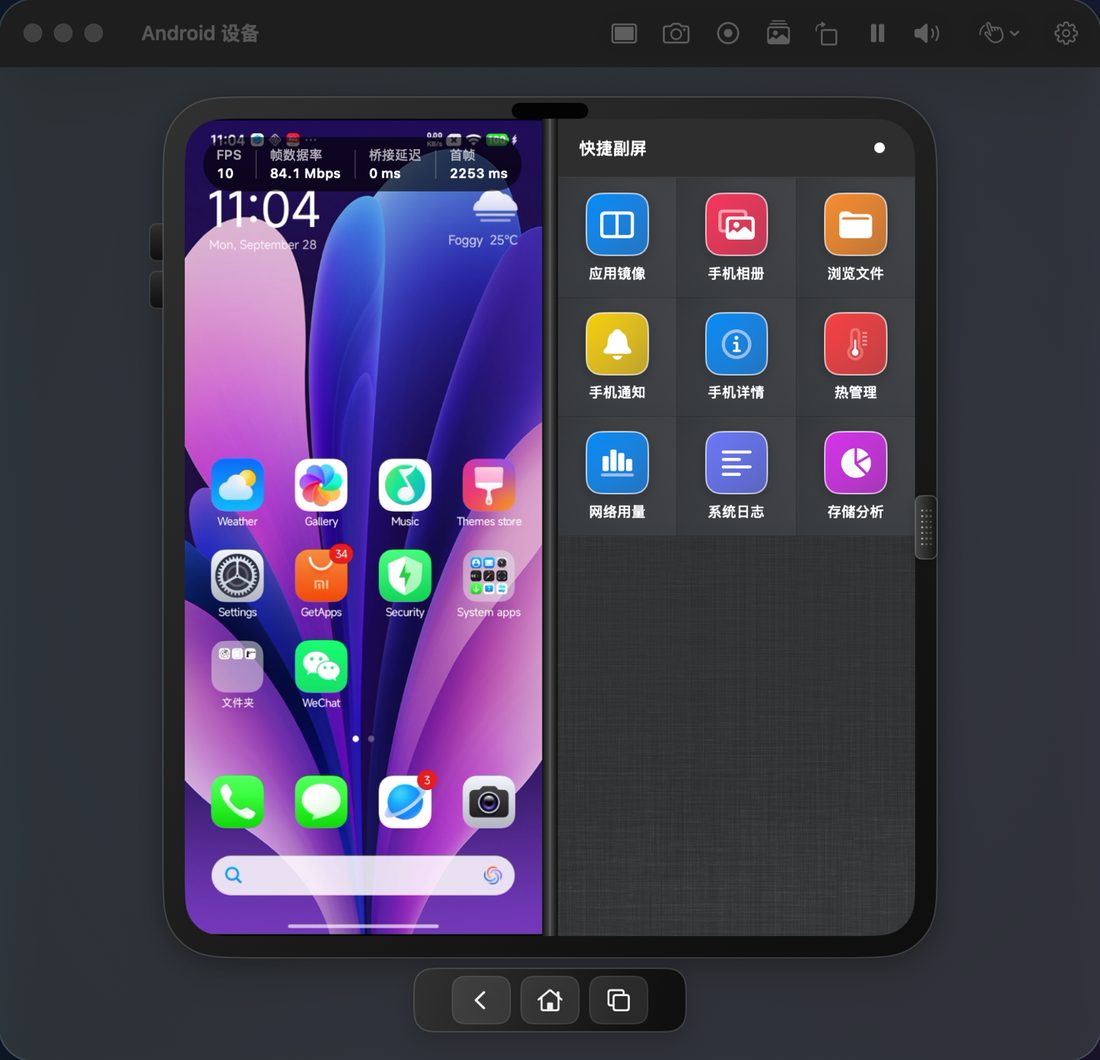
Sieh den Bildschirm deines Smartphones in Echtzeit auf dem Computer, bediene ihn mit Maus und Tastatur und erstelle Bildschirmfotos oder Aufnahmen.
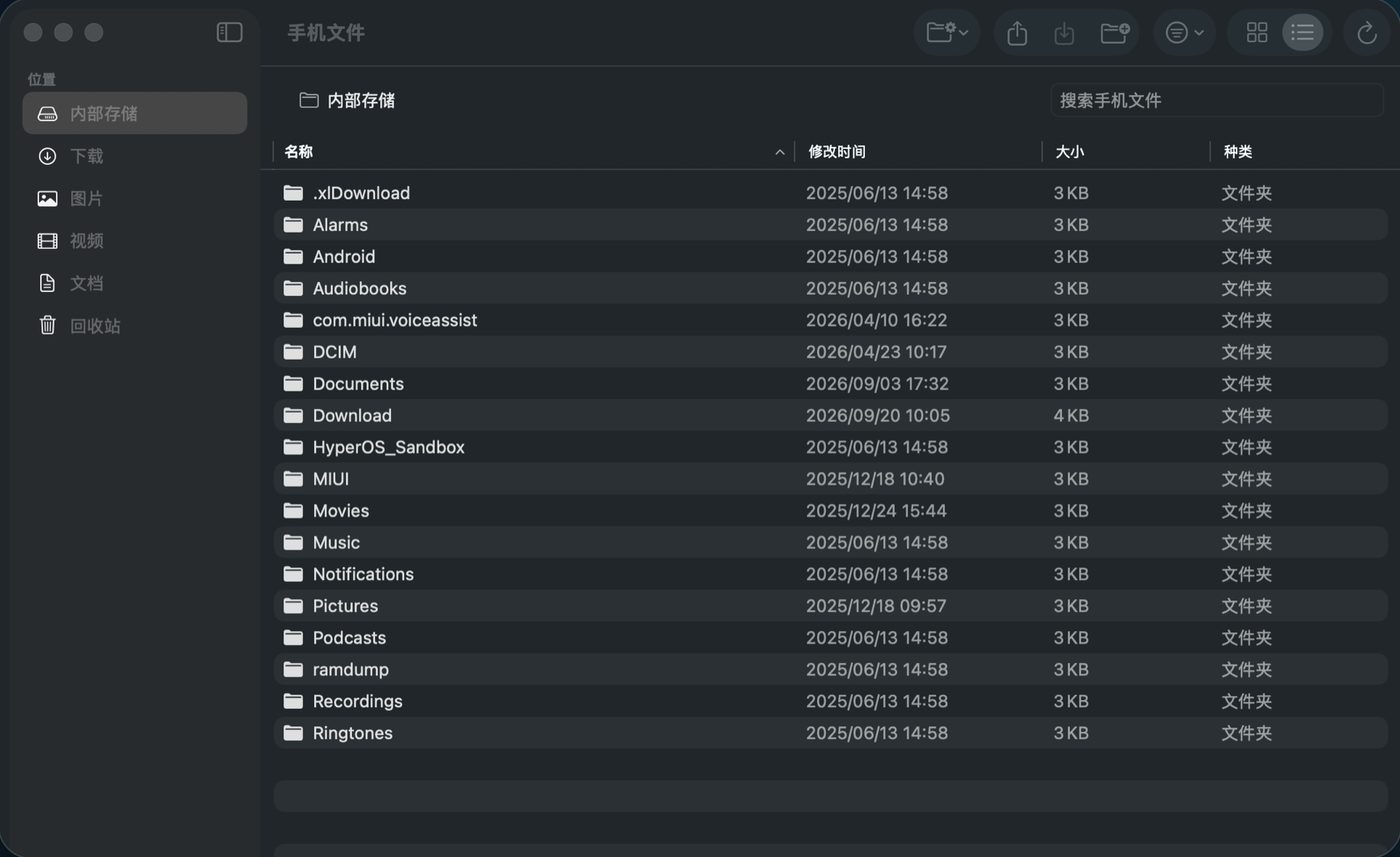
Durchsuche die Dateien auf deinem Smartphone und übertrage sie zwischen Smartphone und Computer.
Sieh dir die Fotos und Videos auf deinem Smartphone auf einem größeren Bildschirm an.
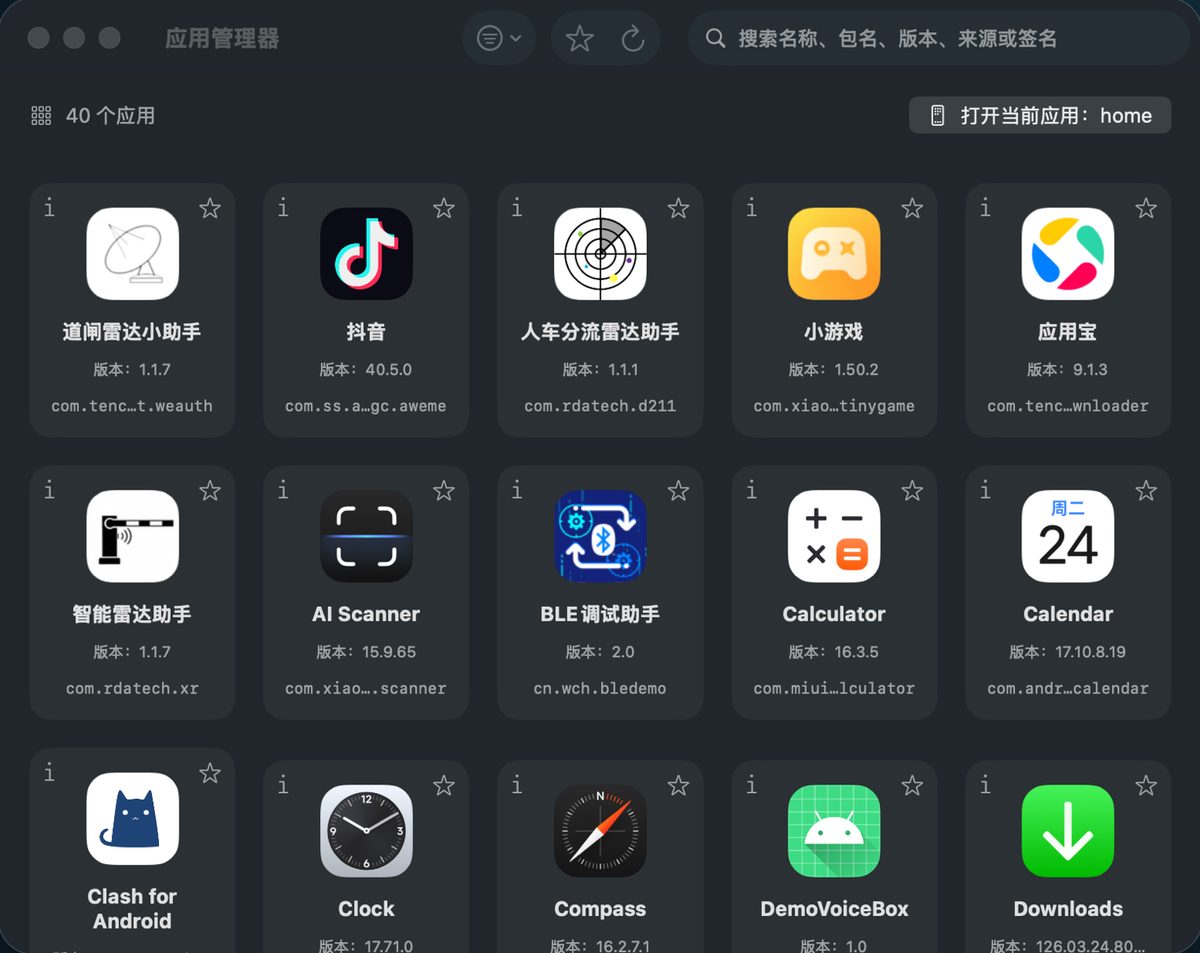
Sieh dir die Apps auf deinem Smartphone an, installiere APKs und deinstalliere, was du nicht mehr brauchst.
Lies die Mitteilungen deines Smartphones am Computer, ohne es in die Hand zu nehmen.
Prüfe Geräteinformationen, Speicher, Netzwerknutzung, Temperatur und Systemprotokolle.
Wähle, was zu deinem Computer und deiner Arbeitsweise passt.
Öffne auf dem Smartphone in den Einstellungen die Entwickleroptionen und schalte USB-Debugging ein.
Schließe das Smartphone per Kabel an den Computer an und öffne Phone Deck.
Wenn das Smartphone fragt, ob USB-Debugging erlaubt werden soll, wähle „Erlauben“.
Phone Deck verbindet Smartphone und Computer direkt, per USB oder über dein lokales Netzwerk.
Die Webversion kommuniziert vollständig im Browser mit deinem Smartphone. Die Website liefert nur die Seitendateien, und nichts von deinem Smartphone läuft über einen Server.